

imggpt 視頻生成器
在 imggpt 創意工作區中從文本、影像和參考生成 AI 視頻概念。
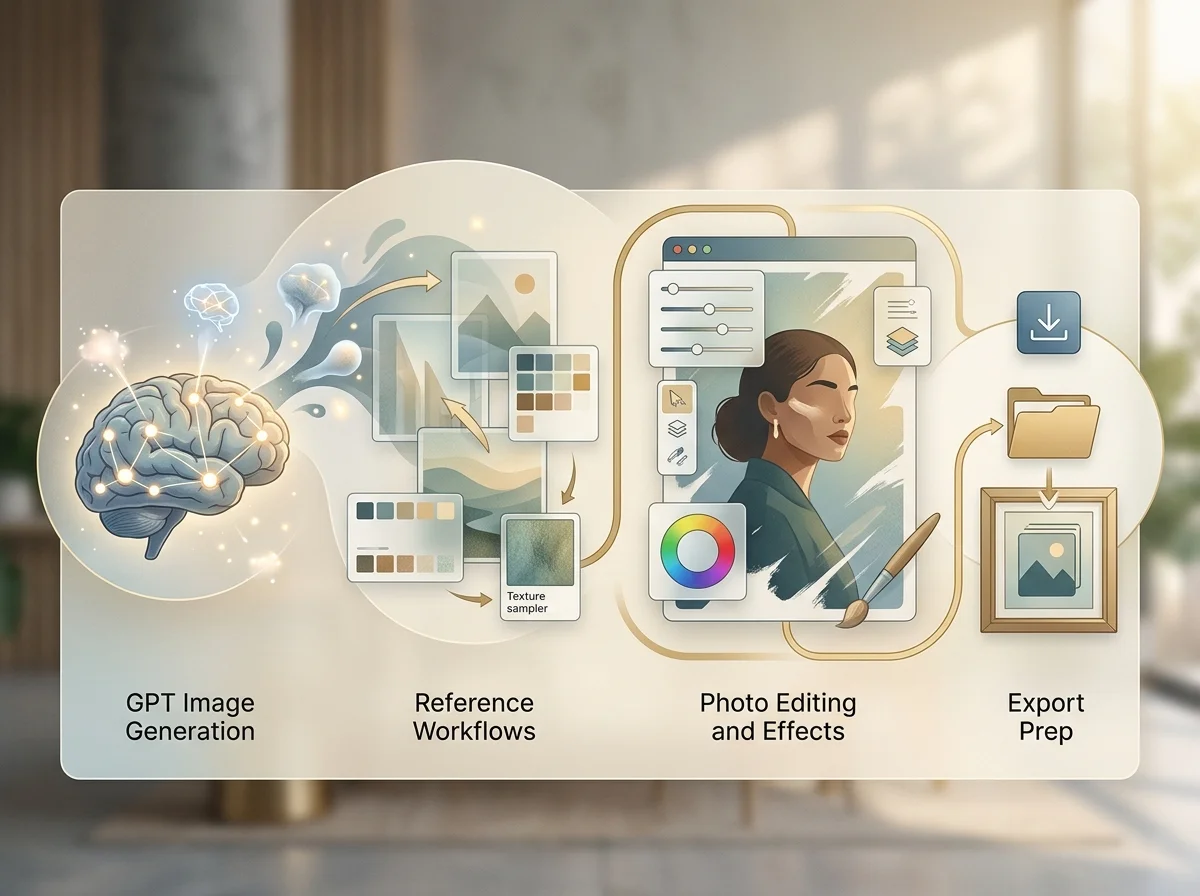
工作流程的新增價值
imggpt 影片生成器將您已製作的視覺素材賦予動態效果。它以影像轉影片為核心:靜態影像作為輸入,因此您核准的構圖與產品細節會保留在影片中。
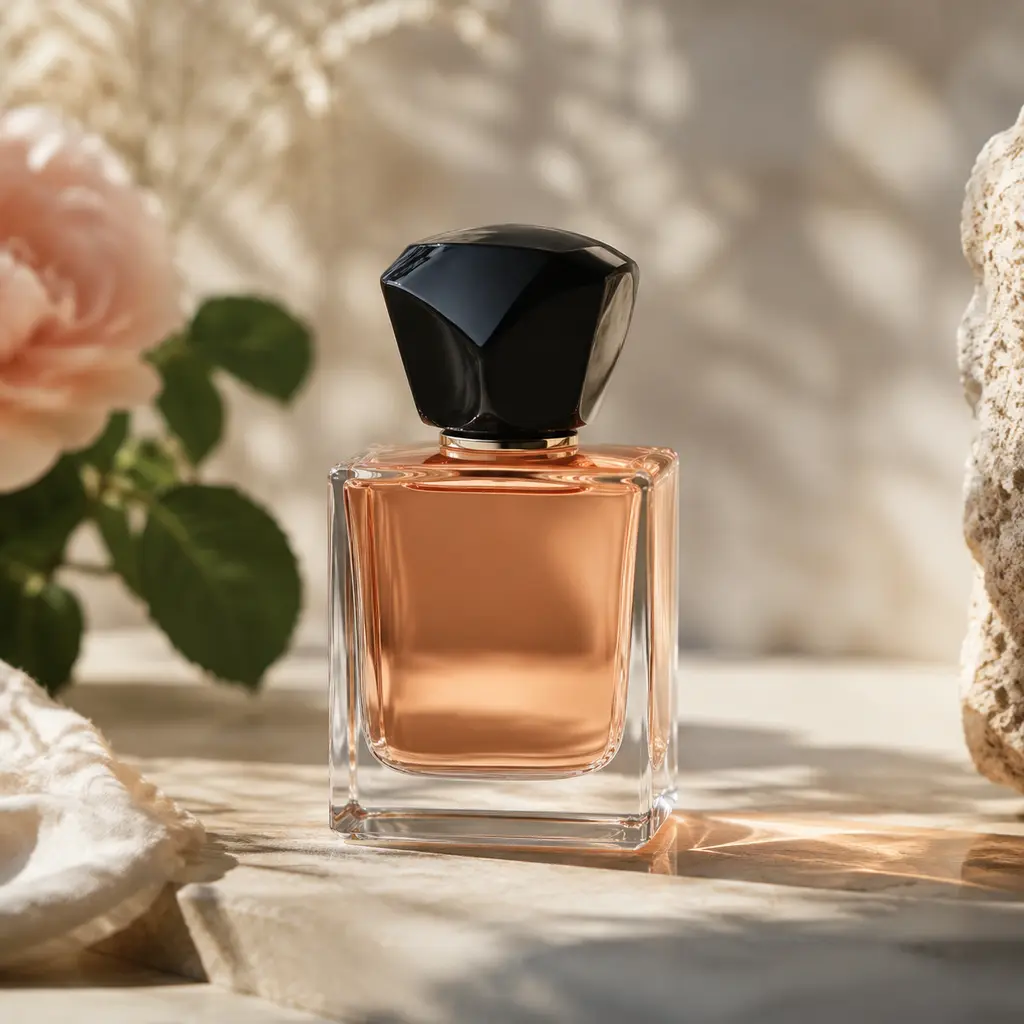
以影像轉影片為首要
上傳您已有的畫面,僅描述動作。外觀在生成前已確定。

無素材時以文字轉影片
文字場景同樣適用,適合尚無素材且仍在尋找方向的情況。
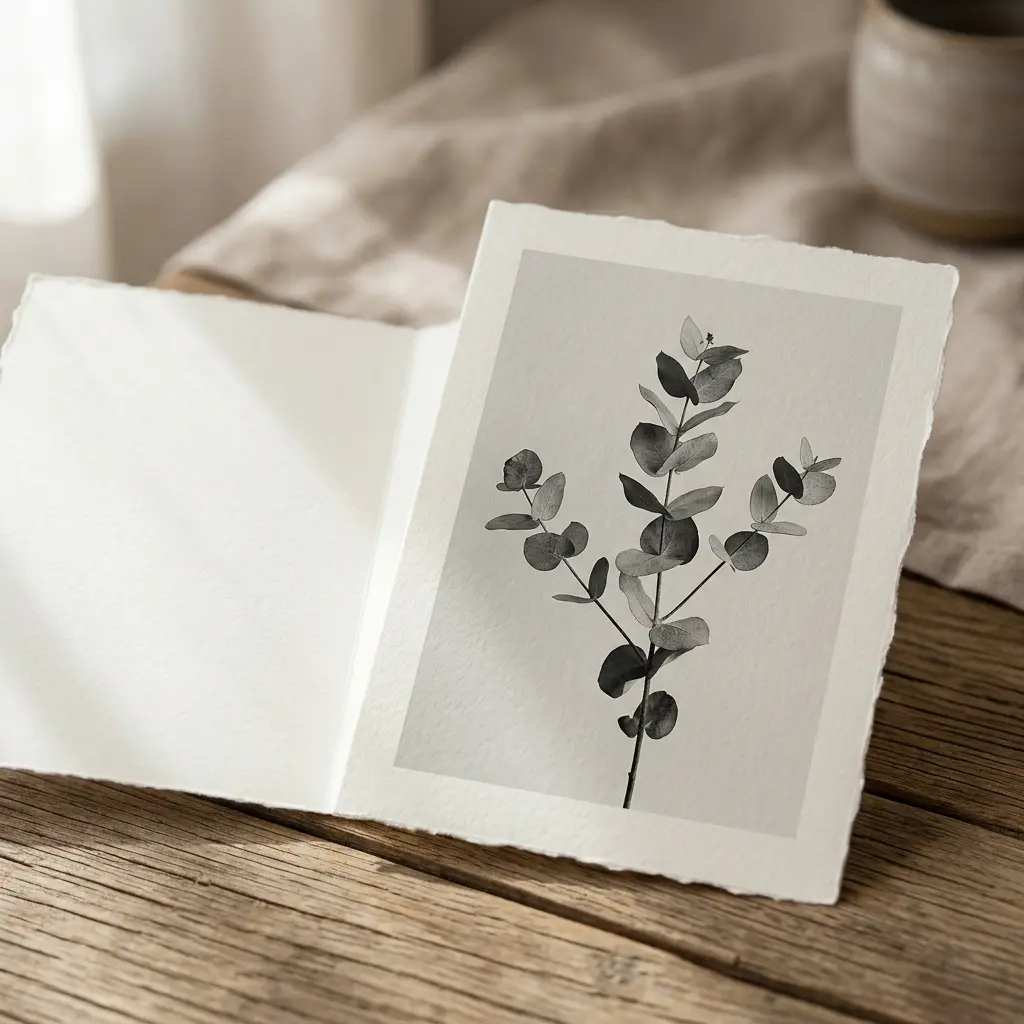
構圖保持一致
產品角度、角色與構圖從靜態影像延續至影片,不會被重新詮釋。

一開始即為社群媒體尺寸設計
在生成前選擇直式、方形或寬螢幕,讓動態畫面符合目標平台的版面。
為何要為核准畫面製作動畫
從靜態影像開始,消除生成影片中最大的不確定因素。
通過審核的畫面即為最終成品,對於需審核素材的人來說非常重要。

如何將影像轉為影片
從現有靜態影像到影片的四個步驟。
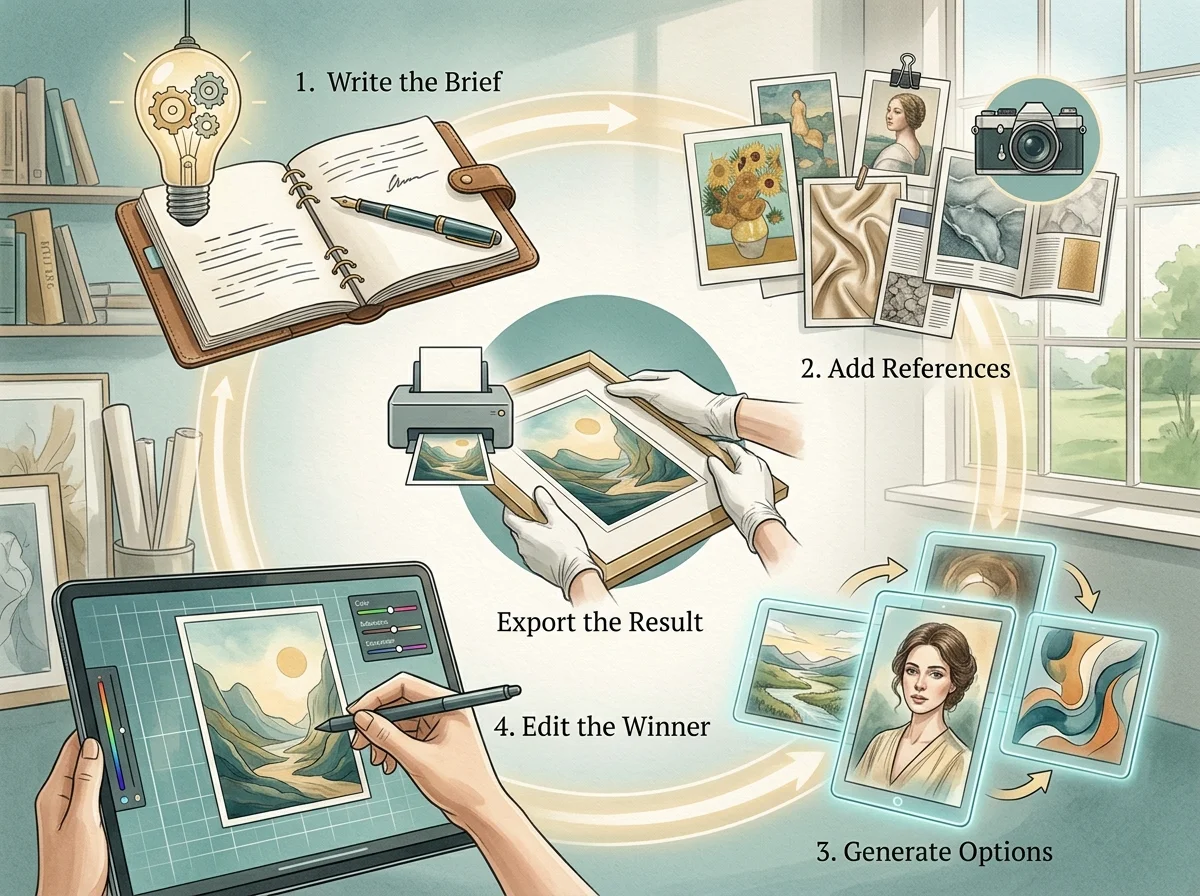

從最佳版本的畫面開始
來源的壓縮失真會影響動態效果,請上傳原始檔而非縮放後的複本。
描述動作,而非畫面內容
影像已呈現內容,請說明什麼移動、速度及攝影機移動方向。

指出應保持靜止的部分
保護不可移動的部分與描述應移動的部分同樣重要。

僅比較動作差異
從同一靜態影像生成多個版本,並根據動作選擇,因為外觀已確定。
影片控制與輸出
動態生成的輸入與控制項。
影像轉影片生成
為上傳的靜態影像製作動畫,同時保留其構圖。
文字轉影片生成
當沒有資產存在時,從書面場景產生剪輯。
動作與攝影指導
從提示中讀取命名的動作和攝影語言。
畫面比例預設
生成前設定為垂直、方形和寬幅構圖。
參考一致性
在一組剪輯中重複使用相同的關鍵視覺。
匯出即用的輸出
為廣告、社交貼文和登陸頁面準備的剪輯。
關於 GPT 影像與 imggpt 的常見問題
解答關於 imggpt 作為 GPT 影像生成器、照片編輯工具及多功能創意平台的相關問題。